MP3 Normalizer Pro: изравняваме силата на звука
Практичен GUI инструмент с Python и ffmpeg loudnorm: пресети за Spotify и YouTube, резервни копия, пропускане на вече изравнени файлове и почистване на имена.
Пускате си плейлиста в колата. Първата песен гърми, втората едва се чува, а третата в плейъра се води „53K views · 2K reactions“. Нивата на звука — три напълно различни вселени. Познато? Мен лично ме дразнеше толкова, че една вечер седнах и написах собствен инструмент. Тази статия показва как работи той — и какво може да ви е полезно, ако пишете подобен скрипт сами.
Става дума за MP3 Normalizer Pro — малка Python програма с графичен интерфейс, която изравнява силата на звука на MP3 файлове чрез ffmpeg loudnorm по стандарта EBU R128. Освен самата нормализация, скриптът решава и три дребни, но дразнещи проблеми: изскачащите черни конзолни прозорци по време на обработка, резервните копия на оригиналите и мърлявите имена, с които излизат файловете от социалните мрежи.
Защо пиковете и RMS не стигат
Преди кода — кратка теория, без която числата в скрипта изглеждат произволни.
Традиционно силата на звука се мери с пикова стойност (най-високата точка на вълната) или с RMS (средно квадратично). Проблемът е, че нито едното, нито другото описват възприеманата гръмкост. Един силно компресиран поп запис с RMS −10 dB гърми по-силно от класическа пиеса със същия RMS, защото човешкото ухо усреднява за секунди, не за милисекунди.
Затова EBU (Европейският съюз за радиовещание) въвежда стандарта EBU R128, а с него и единицата LUFS (Loudness Units relative to Full Scale). Измерването е „интегрирано“ — с тежест, нагласена към чувствителността на ухото, и през целия файл. Платформите вече го ползват навсякъде и всяка си има целева стойност:
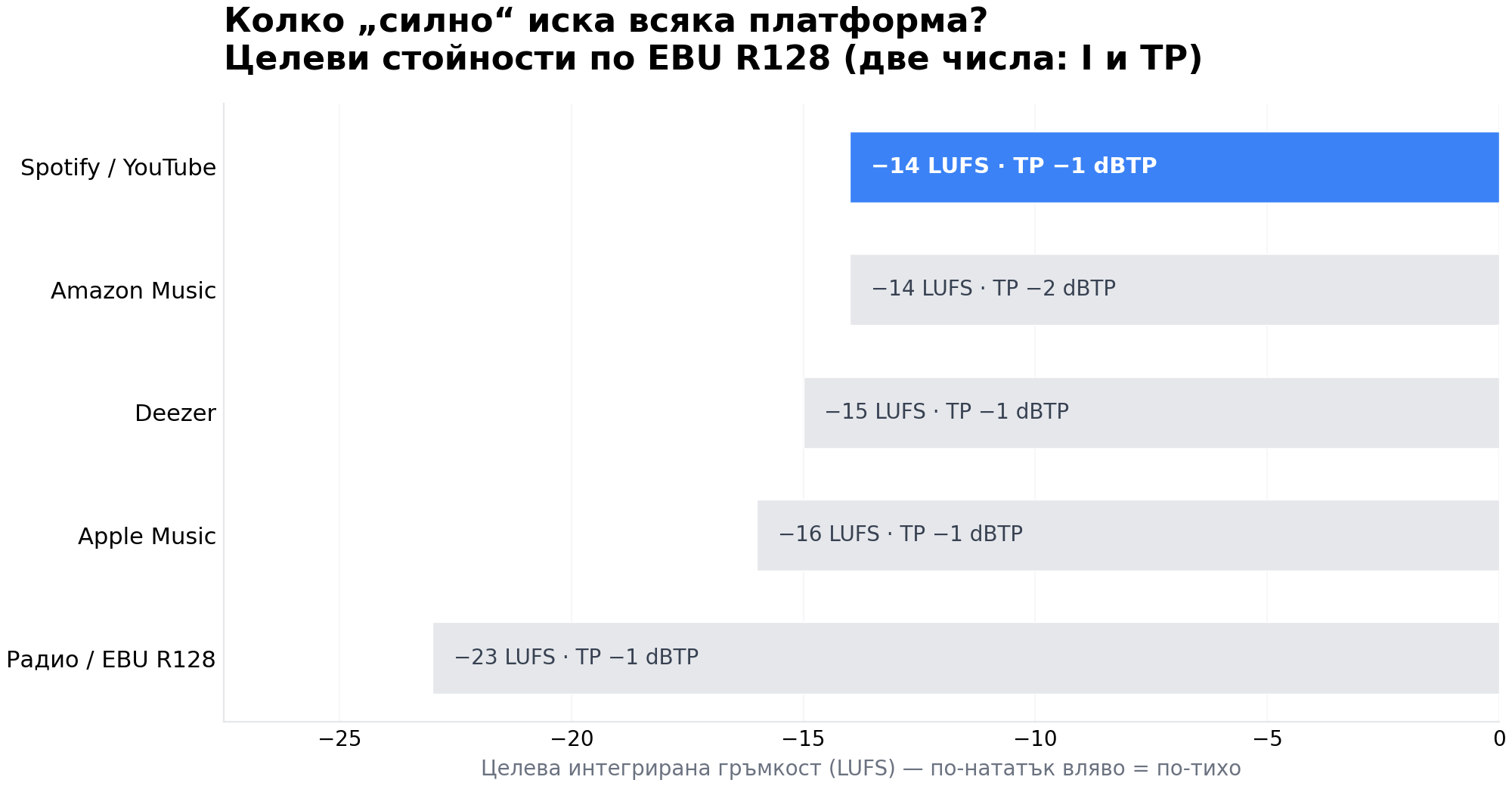
Три числа имат значение:
- I (интегрирана гръмкост) — общата „гръмкост“ на файла в LUFS. Това е числото, което платформата сравнява с целта си.
- TP (True Peak, истински пик) — пикът, измерен със свръхдискретизация (oversampling), в dBTP. Защитава от изкривяване при следващо прекодиране: без него изравненият файл може да „изпръсква“ при възпроизвеждане.
- LRA (Loudness Range) — динамичният диапазон. Не го налагаме насилствено, само го предаваме на loudnorm за по-точно изчисление.
Следствието е просто: ако целта ви е Spotify (−14 LUFS), файл, измерен на −22 LUFS, трябва да се усили с ~8 dB — внимателно, без да се пипат пикът и динамиката.
Какво прави скриптът
MP3 Normalizer Pro е един .py файл (~1400 реда) с интерфейс на customtkinter. Накратко възможностите:
- Нормализация по EBU R128 с двупроходен
ffmpeg loudnorm— линейно усилване, без динамична компресия и без прекомпресиран звук. - Пресети за платформи: Spotify / YouTube, Apple Music, Deezer, Amazon Music и радио EBU R128, плюс персонализирани стойности.
- Пропускане на вече нормализирани файлове (в рамките на ±0.5 LU) — без повторно прекодиране и без излишна загуба на качество.
- Резервни копия на оригиналите в подпапка
_originals, преди да се пипне каквото и да е. - Режим „Само анализ“: измерва всичко, не променя нищо и записва CSV отчет (LUFS, True Peak, LRA, нужна корекция, предложено чисто име).
- Почистване на имена от „социални отпадъци“ като „53K views · 2K reactions“ — по избор и в заглавието (Title) в ID3 тага.
- Без изскачащи конзолни прозорци под Windows — един от най-досадните проблеми при подобни инструменти.
- Запазване на детайлите: обложката минава бит-в-бит, оригиналната честота (48 кГц остава 48 кГц) и предупреждение при занижаване на битрейта.
- Грациозно спиране — „Стоп“ прекъсва ffmpeg по средата, временните файлове се чистат, оригиналът остава цял.
Настройките, които избирате (папка, пресет, отметки), се записват в ~/.mp3_normalizer_pro.json — следващият старт започва откъдето сте спрели.
Архитектурата: два процеса и една опашка
Първият сериозен избор е архитектурен. GUI рамките (Tkinter, customtkinter) живеят в главния процес на Python. Ако в него пуснете subprocess.run(["ffmpeg", ...]) за десет файла, интерфейсът замръзва — Windows „не отговаря“, лентата за прогрес стои на нулата, а потребителят вече се нервира. Решението е класическо: работният процес е отделна нишка, а двата процеса разговарят през опашка от събития.
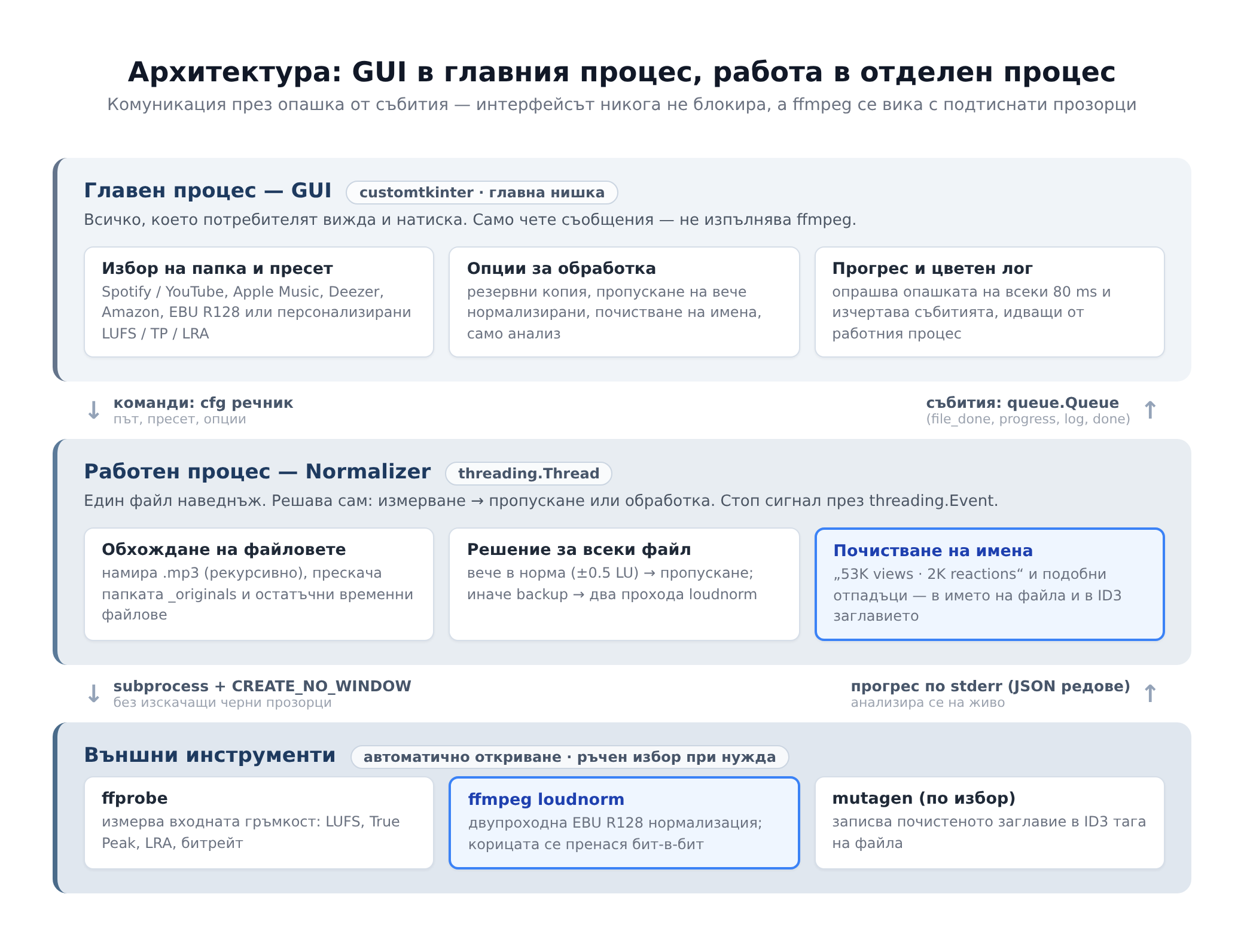
Работната нишка (Normalizer) минава по файловете един по един и за всяко събитие — началото на файл, прогрес, край, грешка — слага съобщение в queue.Queue. Главната нишка има прост таймер, който изтегля съобщенията и ги рисува:
def _pump(self):
    try:
        while True:
            name, payload = self.events.get_nowait()
            self._dispatch(name, payload)
    except queue.Empty:
        pass
    self.after(80, self._pump)   # пак след 80 ms
Дребен, но важен урок от разработката: не подавайте self.events.put директно като callback. Вторият позиционен аргумент на queue.put е block, не payload — и съобщенията необяснимо „изчезват“. Безопасно е с лямбда: lambda name, payload: self.events.put((name, payload)).
Черните прозорци: три реда, които решават всичко
Под Windows всяко извикване на ffmpeg (конзолна програма) от GUI приложение изкарва мигновено черно конзолно прозорче. Десет файла — десет мигания. Решението е да кажете изрично на Windows: този процес се стартира без прозорец.
IS_WINDOWS = sys.platform.startswith("win")

if IS_WINDOWS:
    _CREATE_NO_WINDOW = getattr(subprocess, "CREATE_NO_WINDOW", 0x08000000)
    _STARTUPINFO = subprocess.STARTUPINFO()
    _STARTUPINFO.dwFlags |= getattr(subprocess, "STARTF_USESHOWWINDOW", 0x00000001)

def sp_kwargs() -> dict:
    """Допълнителни аргументи за subprocess — потискат конзолните прозорци."""
    if IS_WINDOWS:
        return {"creationflags": _CREATE_NO_WINDOW, "startupinfo": _STARTUPINFO}
    return {}
Всяко subprocess.Popen/run получава **sp_kwargs() и проблемът изчезва напълно. Ако искате изобщо без конзола при старта на самия скрипт, преименувайте файла от .py на .pyw — Windows го пуска без терминал.
Жизненият цикъл на един файл
Целият пайплайн е лесен за обобщение с една диаграма:
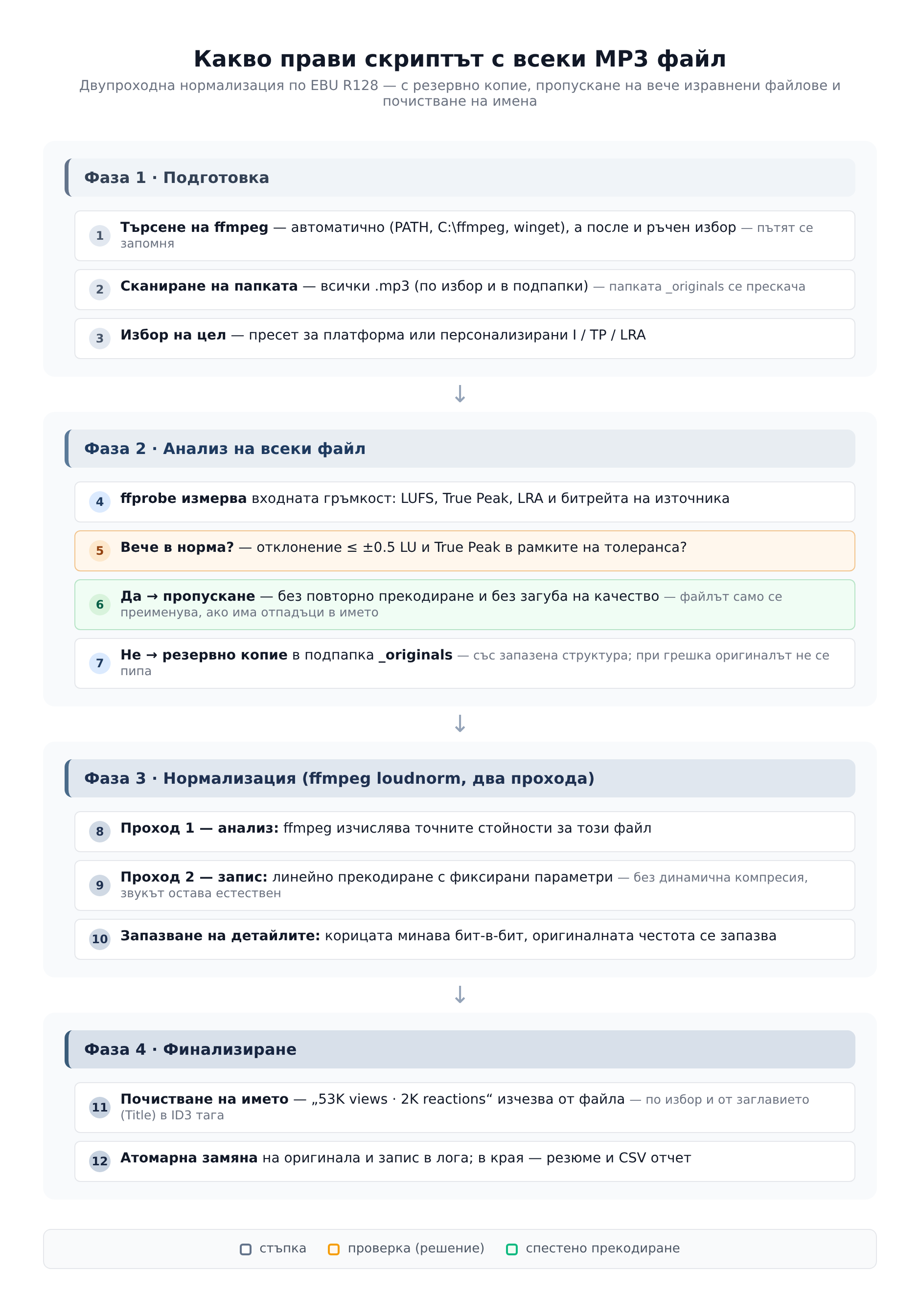
Нека спра на два важни момента.
Защо точно два прохода
loudnorm в ffmpeg може да работи в един проход (динамичен режим) — но тогава филтърът нагажда усилването в движение, което се чува като лека „помпена“ компресия. Професионалният начин е:
- Първи проход — файлът се минава само за измерване, а
loudnormизписва в stderr JSON с реалните стойности на файла:
cmd = [ffmpeg, "-hide_banner", "-i", str(path), "-map", "0:a",
       "-af", f"loudnorm=I={target}:TP={tp}:LRA={lra}:print_format=json",
"-f", "null", "-"]- Втори проход — измерените стойности се подават като константи и прекодирането е чисто линейно усилване:
af = (f"loudnorm=I={target}:TP={tp}:LRA={lra}"
      f":measured_I={mi}:measured_TP={mtp}"
      f":measured_LRA={mlra}:measured_thresh={mth}"
      f":offset={offset}:linear=true")
Резултатът звучи като оригинала, само че на правилната гръмкост. Ако измерването пропадне (повреден файл, безшумна секция), скриптът автоматично преминава към еднопроходен режим — по-зле е от два прохода, но е по-добре от грешка.
Пропускането спестява часове
Ако сте пускали колекцията си веднъж, при добавяне на нови файлове безсмислено е да прекодирате всичко. Затова след измерването скриптът проверява: ако файлът е в рамките на ±0.5 LU от целта и True Peak не надхвърля толеранса, той просто се пропуска — без ново прекодиране, без загуба от повторно MP3 компресиране. Пропуснатите файлове минават през останалите стъпки (почистване на име и заглавие), само аудио данните не се пипат.
Дребен, но ценен детайл: докато работи, ffmpeg пише в временен файл (с маркер .normtmp- в името). Само при успех той заменя оригинала атомарно. Прекъсване, токов удар, „Стоп“ — оригиналът е непокътнат, а при следващото сканиране остатъчните временни файлове се изчистват сами.
Почистване на имена: „53K views · 2K reactions“ — довиждане
Файловете от Facebook изглеждат така:
53K views · 2K reactions and more - Eleni Foureira - Fuego.mp3Самото име на песента е някъде отзад, а в началото стои отпадък от статистиката на публикацията. Скриптът разпознава няколко семейства шаблони: бройки (views, reactions, comments, likes — и техните български съответствия „прегледа“, „реакции“…), възрасти („3 days ago“, „преди 3 дни“), връзки и фрази като „original audio“. Ето реални примери от тестовете:
| Преди | След |
|---|---|
53K views · 2K reactions and more - Eleni Foureira - Fuego.mp3 | Eleni Foureira - Fuego.mp3 |
3,4K reactions · 156 comments - Azis - Хоп.mp3 | Azis - Хоп.mp3 |
53K views · 2K reactions and more.mp3 | не се пипа — щом няма какво да остане, в лога излиза предупреждение |
Последният ред е нарочно: чистачката никога не оставя файл без име. Ако след изчистването не остане валиден текст, името остава оригиналното.
Опцията се управлява от две отметки в интерфейса — за името на файла и (отделно) за заглавието в ID3 тага. Обновяването на тага става с библиотеката mutagen (незадължителна зависимост): променя се само текстът TIT2, аудио данните не се пипат. Освен готовите шаблони има и поле за собствени текстове за премахване — напишете име на страница, шоу или „Full video“ и то изчезва от всеки файл.
Инсталация и първи старт
# 1. Python библиотеки
pip install customtkinter

# 2. ffmpeg — под Windows най-лесно с winget:
winget install Gyan.FFmpeg

# 3. (незадължително) за почистване на заглавията в таговете
pip install mutagen

# 4. Старт
python mp3_normalizer_pro.py
Скриптът сам си търси ffmpeg: PATH → C:\ffmpeg → Program Files → WinGet → папката на скрипта. Ако нищо не намери, кликнете върху статус лентата долу и посочете пътя ръчно — изборът се запомня за следващите стартирания.
Оттам е един-два клика: избирате папка, пресет (за музика за слушане у дома — Spotify / YouTube, −14 LUFS е добра отправна точка), отметките по вкус и „Старт“.
Три сценария, в които ползвам скрипта редовно:
- Музикална колекция с „какво ли не“ — пресет Spotify / YouTube, включени backup и почистване на имена. Пускам и забравям.
- Подкаст или аудиокниги — цел −16 LUFS (по-тихо и по-естествено за глас) и първо режим „Само анализ“, за да видя в CSV-а какво реално имам.
- Подготовка за качване — преди да пусна микс към платформа, минавам през съответния пресет, за да знам, че платформата няма да го дообработва изненадващо.
Ако нещо се обърка
| Проблем | Причина и решение |
|---|---|
| „ffmpeg не е намерен“ | Инсталирайте го или посочете пътя с клик върху статус лентата. Пътят се записва в настройките. |
| Файлът остана със старото име | Имало е само отпадък в името — след изчистване нищо не е останало. Скриптът не оставя файл без име; преименувайте ръчно. |
| „Заглавието в тага не можа да се обнови“ | Липсва mutagen: pip install mutagen. |
| Резултатът е по-тих от очаквания | Проверете пресета: −23 LUFS (EBU R128) е радио стандарт и наистина звучи по-тихо от целите за стрийминг. |
| Файлът е бил възпроизвеждан и не се замени | Скриптът опитва няколко пъти и при неуспех го докладва в лога. Затворете плейъра и повторете само за него. |
И един съвет отвъд таблицата: първия път ползайте режим „Само анализ“. Той не пипа нищо, но в CSV отчета ще видите измерени LUFS стойности, битрейти на източника и предложени чисти имена — идеален „сух пробег“, преди да поверите колекцията си на скрипта.
Скриптът можете да изтеглите от ТУК
Целият код е един Python файл без компилация и инсталатор — ТУК. Достатъчен е Python 3.8+, customtkinter и ffmpeg. Ако и вие сте се борили с мигащи конзолни прозорци или съмнителни имена на файлове, скриптът ще ви спести точно този вид вечерни главоболия.
Идеи, които лежат в списъка за следващи версии: поддръжка на FLAC/WAV/M4A с паралелни цели, пакетна обработка от командния ред за cron/задачи, и визуален преглед на разпределението на гръмкостта в колекцията. Ако ви трябва някоя от тях — кодът е с коментари на български, лесно е за надграждане.